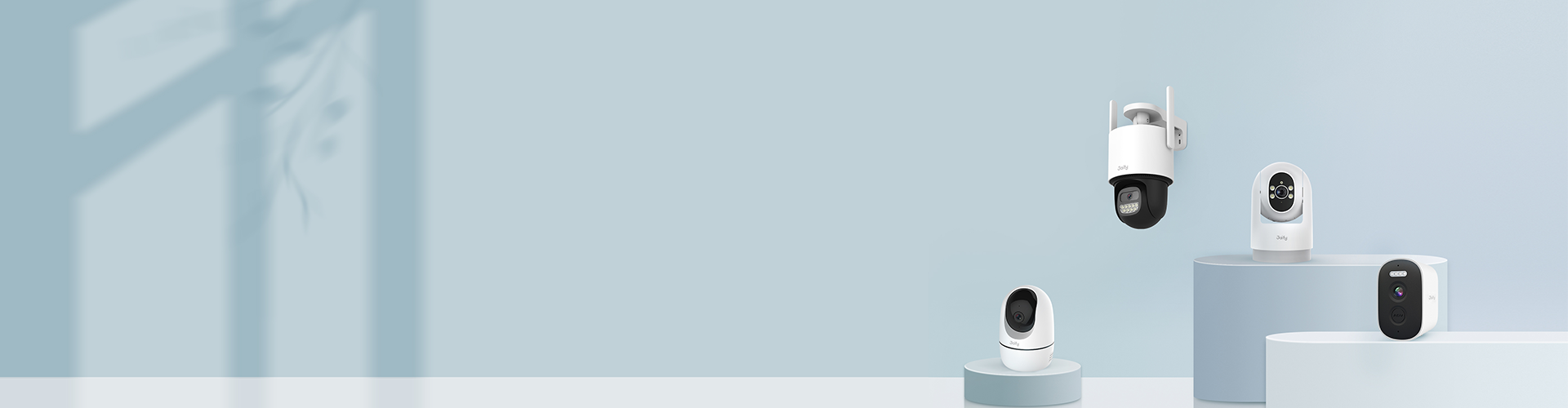
Bienvenido al soporte de Jaify
Search
Operation Video
PRODUCT
Cámaras
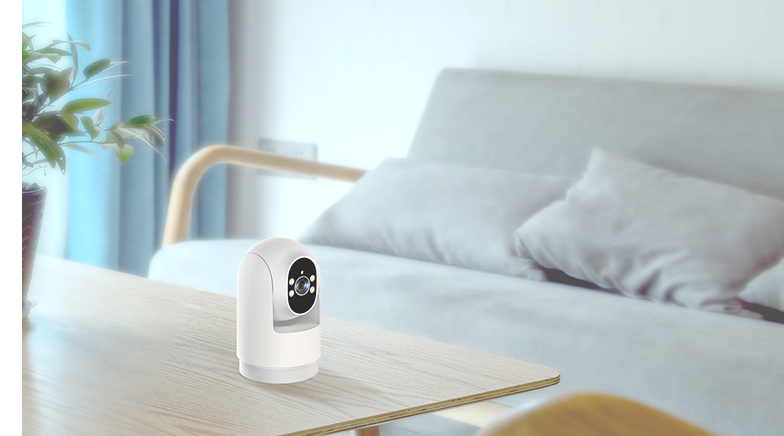
Cámara Wi-Fi para Interiores
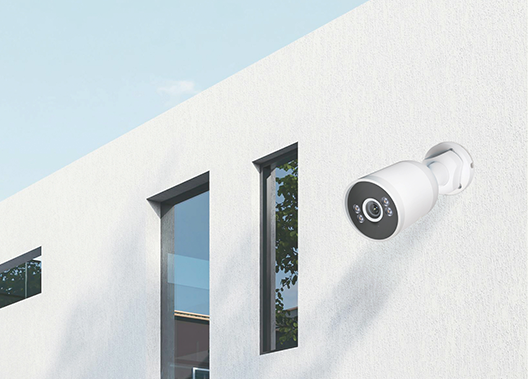
Cámara Wi-Fi para Exteriores
Cámara 4G para Exteriores
Smart Home
Cerradura inteligente
Regleta inteligente
Bombilla inteligente

FAQ

¿Cómo agregar un dispositivo Wi-Fi?

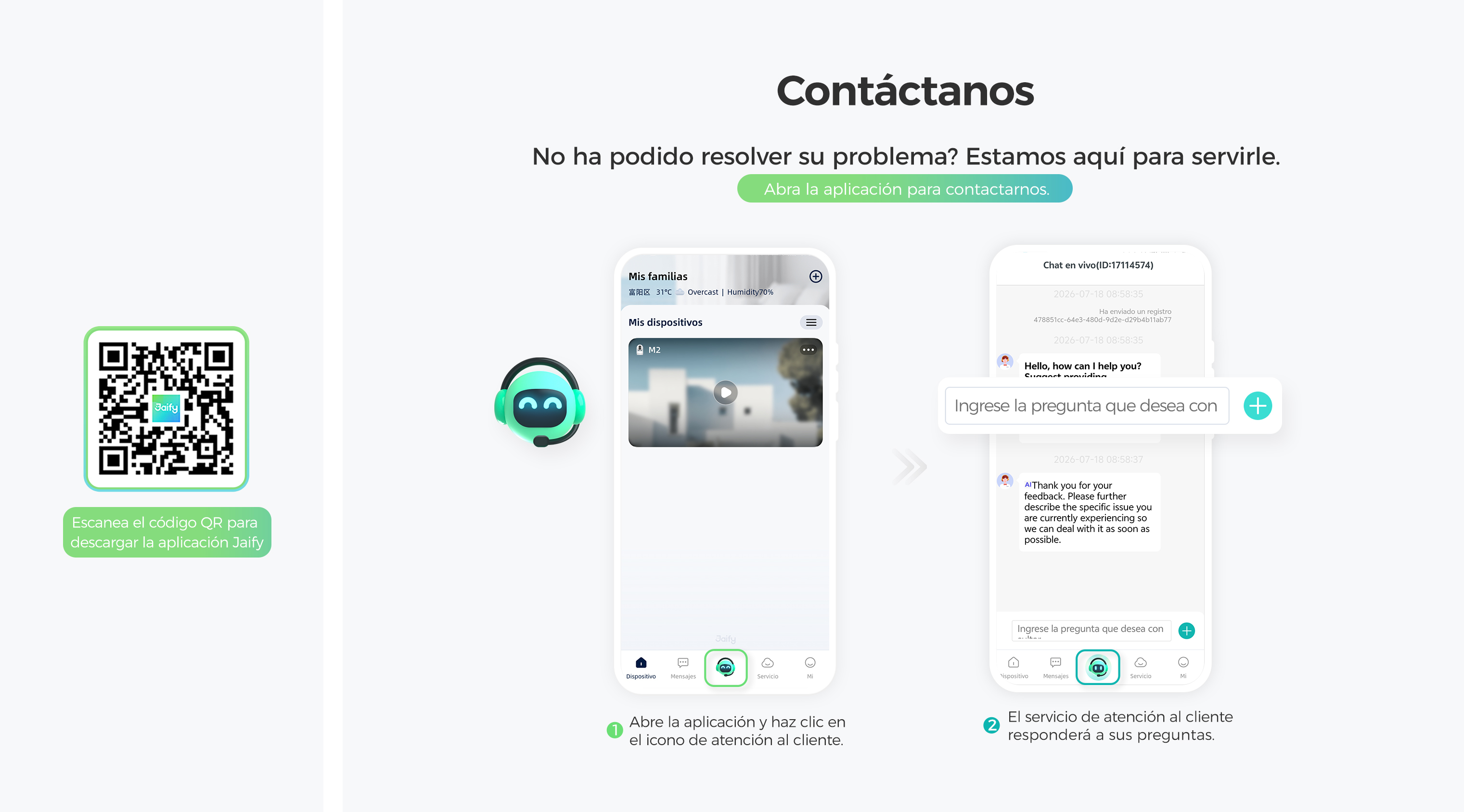
1. Escanea el código QR en la caja del producto para descargar la aplicación Jaify en tu teléfono móvil desde tiendas de aplicaciones como App Store (iOS) y Google Play (Android), luego completa el registro e inicio de sesión de usuario según las indicaciones en pantalla.
2. Coloca tanto la cámara como el teléfono móvil cerca de la red Wi-Fi para asegurar una buena intensidad de señal. El dispositivo solo es compatible con redes Wi-Fi de banda 2.4 GHz; confirma la banda de Wi-Fi antes de usar.
3. Enciende la cámara y espera el aviso de voz "Sistema iniciando, conectando, por favor espere" antes de continuar con la configuración de red. Si no se escucha el aviso después de un tiempo prolongado, mantén presionado el botón de reinicio para restablecer la cámara y vuelve a intentar la configuración de red.
4. Conecta tu teléfono móvil al Wi-Fi y activa la función Bluetooth.
5. Después de iniciar sesión en la aplicación, toca el ícono "+" en la esquina superior derecha de la interfaz principal. Una vez que la cámara sea detectada y aparezca en pantalla, toca nuevamente el ícono "+" y sigue las indicaciones en pantalla para completar la adición del dispositivo.

¿Cómo solucionar fallos de conexión en la configuración de red de dispositivos Wi-Fi?

1. Asegúrate de que el router Wi-Fi funcione correctamente. Verifica que tu teléfono móvil pueda acceder a internet desactivando los datos móviles y conectándote únicamente al Wi-Fi.
2. La cámara solo es compatible con redes Wi-Fi de banda 2.4 GHz; confirma que tu red sea de banda 2.4 GHz.
3. Si la conexión sigue fallando, optimiza la conexión de red de la siguiente manera:
Acerca la cámara al router y mantenla alejada de obstáculos y fuentes de interferencia como paredes, ascensores, hornos de microondas, lavadoras y dispositivos Bluetooth.
Desconecta los dispositivos que se usen con poca frecuencia del router o reinicia el router si es posible.
4. Verifica los siguientes requisitos de red para la solución de problemas:
Asegúrate de que el DHCP esté habilitado en el router.
Desactiva IPv6 en el router.
Desactiva las configuraciones de firewall de lista negra/lista blanca en el router.
Intenta conectarte a otra red Wi-Fi de banda 2.4 GHz para verificar.

¿Cómo restablecer la cámara?

Existen dos métodos de restablecimiento: restablecimiento por software y restablecimiento físico.
1. Restablecimiento por software: Abre la aplicación Jaify y accede a la "Interfaz de dispositivos". Mantén presionado el ícono del dispositivo para ingresar a la página "Administrador de dispositivos". Toca la opción "Configuración" y la opción "Información del dispositivo", desplázate hasta la parte inferior de la página y toca la opción "Reiniciar". El dispositivo emitirá un aviso de voz: "Restaurando la configuración de fábrica, no apague el dispositivo".
2. Restablecimiento físico: Localiza el botón de reinicio en el cuerpo o la base del dispositivo (generalmente cerca de la ranura para tarjeta SD). Mantén presionado el botón de reinicio hasta que escuches el aviso "Restaurando la configuración de fábrica, no apague el dispositivo", luego suelta el botón y espera a que se complete el restablecimiento. El dispositivo se eliminará automáticamente de la lista de dispositivos en la aplicación después del restablecimiento.

¿Cómo solucionar problemas de dispositivos sin conexión?

1. Desliza hacia abajo para actualizar la "Página de dispositivos" en la aplicación Jaify y verificar si la cámara se conecta.
2. Para dispositivos Wi-Fi, reinicia el router para resolver problemas de conexión inestable o de alcance de señal.
3. Para cámaras alimentadas por adaptador, desconecta y vuelve a conectar la fuente de alimentación. Para cámaras a batería, apaga y reinicia el dispositivo mediante el interruptor de encendido. Espera de 10 a 30 segundos antes de restablecer la alimentación, luego verifica si el dispositivo se conecta.
4. Todos los dispositivos Jaify deben volver a agregarse después de un restablecimiento, lo cual generalmente restaurará el estado de conexión del dispositivo.

¿Cómo reducir el ruido en la imagen de la cámara?

1. Actualiza el firmware del dispositivo (mantén presionado el ícono del dispositivo para acceder a la página "Administrador de dispositivos", luego toca la opción "Configuración" y "Información del dispositivo" para ingresar a la página "Acerca del dispositivo", donde encontrarás el botón "Actualizar") y la aplicación Jaify (Yo — Acerca de — Versión actual) a las versiones más recientes.
2. Ajusta la ubicación de la cámara y el entorno:
Evita espacios cerrados: No coloques las cámaras de interior en áreas reducidas ni cerca de paredes y esquinas para evitar eco y reverberación.
Aléjate de fuentes de interferencia electromagnética: Mantén la cámara alejada de hornos de microondas, refrigeradores, transformadores de energía y otros dispositivos EMI que causen ruido en el audio.
Evita la retroalimentación de audio: No acerques demasiado tu teléfono móvil a la cámara durante las llamadas de voz y evita usarlos en la misma habitación para prevenir chillidos y bucles de retroalimentación por eco.

¿Qué hacer si la cámara se desconecta frecuentemente?

1. Actualiza el firmware del dispositivo (mantén presionado el ícono del dispositivo para acceder a la página "Administrador de dispositivos", luego toca la opción "Configuración" y "Información del dispositivo" para acceder a la página "Acerca del dispositivo", donde encontrarás el botón "Actualizar") y la aplicación Jaify (Yo — Acerca de — Versión actual) a las versiones más recientes.
2. Asegúrate de que la señal Wi-Fi sea estable y fuerte.
3. Acerca la cámara al router y mantenla alejada de obstáculos y fuentes de interferencia como paredes, ascensores, hornos de microondas, lavadoras y dispositivos Bluetooth.
4. Desconecta los dispositivos que se usen con poca frecuencia del router para reducir la carga de la red.
5. Intenta conectarte a otra red Wi-Fi de banda 2.4 GHz para realizar pruebas.

¿Cómo reconectar la cámara después de cambiar la contraseña del router Wi-Fi?

Después de cambiar la contraseña del router Wi-Fi, es necesario reconfigurar el dispositivo con la nueva contraseña. Restablece físicamente la cámara manteniendo presionado el botón de reinicio (ubicado en el cuerpo/base del dispositivo, cerca de la ranura para tarjeta SD) hasta que escuches el aviso "Restaurando la configuración de fábrica, no apague el dispositivo", luego suelta el botón y completa la reconfiguración de la red.

Documentation

Get in Touch with Jaify

Contact Name*

Contact Email*

Contact Phone*

Business Type*

Business Name *

Business Area*

Products of Interest*

Required Quantity*

By continuing, you agree to our Terms of Use and Privacy Policy.

By clicking the "Submit" button below, you agree that a Jaify specialist may contact you via text message,phone call,or email.Your information is collected and used in accordance with our privacy policy.

I will not use,nor allow Jaify products to be used in locations that are not privately owned by me,such as but not limited to any public locations,governmentally owned locations,schools,hospitals,or on private property owned by someone else.

Stay Up to Date
Sign up for all the latest news
Register

By continuing, you agree to our Terms of Use and Privacy Policy.

Email me with news and offers (you can unsubscribe at any time)